wp_nav_menu()でメニューをテーマに表示する
WordPressのテーマを自作・カスタマイズしていると、「管理画面で設定したメニューをテーマに表示したい」という場面が必ずきます。
そのときに使うのがwp_nav_menu()です。この関数を使えば、管理画面の「外観 → メニュー」で設定した内容をそのままテーマに出力できます。この記事では基本の使い方からよく使うパラメータまで、実装コード付きで紹介します。
事前準備:メニューをテーマに登録する
wp_nav_menu()を使う前に、まずfunctions.phpでメニューの「場所」を登録する必要があります。
// functions.php
function my_register_menus() {
    register_nav_menus( array(
        'header-menu' => 'ヘッダーナビゲーション',
        'footer-menu' => 'フッターナビゲーション',
    ) );
}
add_action( 'after_setup_theme', 'my_register_menus' );
各パラメータの解説
register_nav_menus():複数のメニュー位置をまとめて登録できる関数- 配列のキー(
header-menuなど):テーマ内で参照するスラッグ - 配列の値(
'ヘッダーナビゲーション'など):管理画面に表示される名前
登録後は管理画面の「外観 → メニュー」を開くと、「メニューの位置」にこの名前が表示されます。
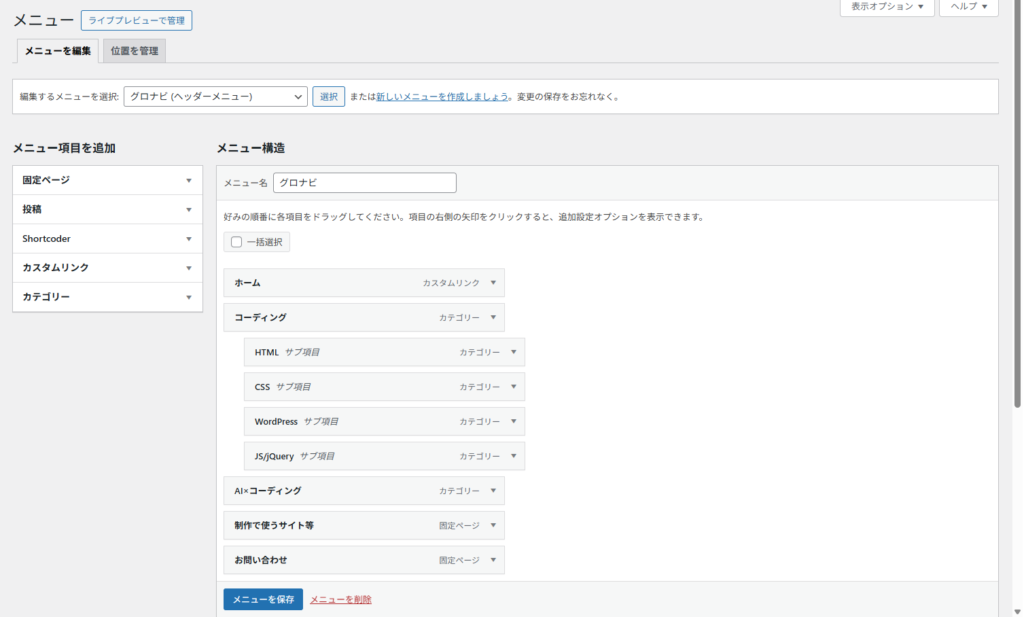
当サイトの管理画面はこんな感じです。メニューに必要なリンクを追加して、CSS側で表示を整えていくイメージです。
基本の使い方:テンプレートファイルに出力する
メニューを表示したいテンプレートファイル(header.phpなど)に以下を書きます。
<?php
wp_nav_menu( array(
    'theme_location' => 'header-menu', // functions.phpで登録したスラッグ
    'menu_class'     => 'nav-list',    // ulタグに付くクラス名
    'container'      => 'nav',         // ulを囲むタグ(falseで非表示)
    'container_class'=> 'nav-wrap',    // 囲むタグに付くクラス名
) );
?>
各パラメータの解説
| パラメータ | 内容 |
|---|---|
| theme_location | functions.phpで登録したスラッグを指定 |
| menu_class | 出力される<ul>タグのクラス名 |
| container | <ul>を囲むHTMLタグ(nav・divなど。falseで囲まない) |
| container_class | 囲むタグのクラス名 |
| depth | 階層の深さ(1でドロップダウンなし) |
| fallback_cb | メニュー未設定時の代替処理(falseで何も出力しない) |
出力されるHTMLの構造
上のコードを実行すると、以下のようなHTMLが出力されます。
<nav class="nav-wrap">
  <ul class="nav-list">
    <li class="menu-item"><a href="#">ホーム</a></li>
    <li class="menu-item"><a href="#">ブログ</a></li>
    <li class="menu-item"><a href="#">お問い合わせ</a></li>
  </ul>
</nav>あとはCSSでスタイルを当てるだけです。クラス名はmenu_class・container_classで自由に変えられるので、既存のCSSに合わせて調整してください。
よく使う応用パターン
メニュー未設定のときに何も出力しない
wp_nav_menu( array(
    'theme_location' => 'header-menu',
    'fallback_cb'    => false, // メニュー未設定時に何も出力しない
) );デフォルトでは、メニューが設定されていないと全ページのリストが出力されてしまいます。fallback_cb => falseを指定しておくのがおすすめです。
現在のページにactiveクラスを付ける
WordPressは現在表示中のページのメニュー項目に自動でcurrent-menu-itemクラスを付けてくれます。これをCSSで装飾するだけで「今どこにいるか」を示すナビゲーションが作れます。
.nav-list .current-menu-item > a {
    color: #00a8e8;
    font-weight: bold;
}
header.phpをパーツ化して使いまわすのが基本的な使い方かと思います。
躓きやすいポイント
メニューが表示されない 管理画面の「外観 → メニュー」で、作成したメニューに「メニューの位置」を割り当てているか確認してください。register_nav_menus()で登録しただけでは表示されません。メニューを作成して、位置を紐付ける作業が必要です。
container => falseにしたのに余分なタグが出る containerをfalseにすると<div>や<nav>の囲みタグは消えますが、<ul>と<li>は残ります。HTMLの構造ごと変えたい場合はitems_wrapパラメータやウォーカーのカスタマイズが必要になります。
子テーマでfunctions.phpを編集しているか 親テーマのfunctions.phpを直接編集すると、テーマ更新時に上書きされてしまいます。必ず子テーマのfunctions.phpに書くようにしましょう。
まとめ
wp_nav_menu()を使えば、管理画面で設定したメニューをテーマに簡単に出力できます。
functions.phpにregister_nav_menus()でメニュー位置を登録- テンプレートファイルで
wp_nav_menu()を呼び出す fallback_cb => falseでメニュー未設定時の誤表示を防ぐ
この3ステップを覚えておけば、どんなテーマでもナビゲーションを安全に実装できます。WordPressのテーマ自作に挑戦している方はぜひ活用してみてください。
関連記事:WP_Queryで投稿を日付順・ランダムに並び替える方法
コーディングの委託・お仕事に関するお問い合わせはこちらからどうぞ。