
こんにちは!コーダーのゆうしです。
Cursorを使い始めて「チャットで質問できる便利なエディタ」くらいに思っていたんですが、Agent機能を使い始めてから明らかに作業スピードが変わりました。
「このコンポーネント、全ページで使ってるから修正が大変…」「functions.phpとテンプレートファイル、両方直さないといけない」——そんな複数ファイルをまたぐ修正作業、Agentに任せると一気に解決してくれます。
この記事では、CursorのAgent機能の基本的な使い方から、実務で特に役立つ場面まで実体験をもとに紹介します。
CursorのAgent機能とは?
CursorにはAIとやりとりする方法がいくつかありますが、その中でも**Agentモードは「複数ファイルをまたいで自律的に修正してくれる」**のが最大の特徴です。
通常のチャット(AskモードやEditモード)との違いをざっくり整理するとこうなります。
| モード | できること |
|---|---|
| Ask | コードについて質問・説明してもらう |
| Edit | 選択した箇所をその場で書き換える |
| Agent | 複数ファイルをまたいで自律的に修正・作成する |
Agentは指示を受けると、自分でファイルを確認しながら「どこを直すべきか」を判断して動いてくれます。まるでアシスタントに「この機能まるっとお願い」と頼める感じです。
Agentにしておけば「Ask」と「Edit」の機能も使えるので「Agent」固定でもよいのでは?と思ってます。
Agent機能の基本的な使い方
起動方法
Cursorのチャットパネルを開いて、モード選択から 「Agent」 を選ぶだけです。
ショートカットは Cmd + I(Mac)/ Ctrl + I(Windows)で開けます。
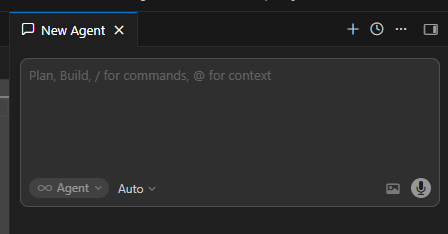
左下が「Agent」 になっていれば大丈夫です。
指示の出し方
Agentへの指示はチャットに日本語で書けばOKです。ポイントは「何を・どのファイルで・どうしたいか」をなるべく具体的に伝えること。
// 指示の例
header.phpとfunctions.phpを確認して、
カスタムメニューの登録とテンプレートへの出力を両方実装してください。
漠然と「メニューを追加して」より、関係するファイル名を一緒に伝えると精度が上がります。
表示イメージ
実際に上の指示で丸投げして生成されたコードがこちらです
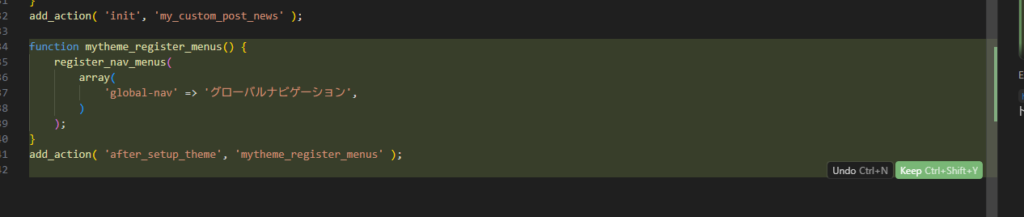
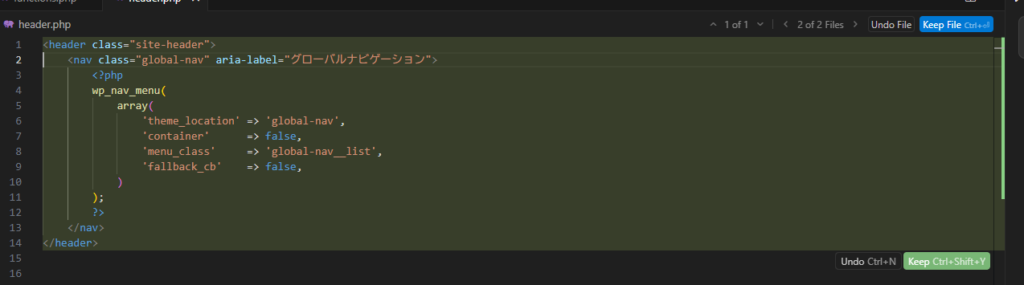
こんな感じでコード生成されます。このような表示には関連しないけど機能として必要なものを生成するのは便利です。
Agentが修正したコードは差分表示で確認できます。OKなら「Accept」、やり直したいなら「Reject」で戻せるので、ミスが怖くても安心して使えます。
実務で特に役立つ3つの場面
① 複数テンプレートファイルの一括修正
WordPressのテーマ制作で「archive.phpとsingle.phpとpage.phpで同じ修正をしたい」という場面、よくありますよね。
Agentなら「archive.php・single.php・page.phpの3ファイルで、記事タイトルの出力部分にh1タグを追加してください」と一度指示するだけで、3ファイルまとめて修正してくれます。
手作業でコピペを繰り返すより圧倒的に早いです。どうしてもでてくる脳死作業はCursorに任せて楽しちゃいましょう。
② functions.phpとテンプレートのセット実装
「カスタム投稿タイプを追加して、それを一覧表示するテンプレートも作りたい」という場合も得意です。
functions.phpへの登録コードと、archive-{post-type}.phpの新規作成をまとめてやってくれます。ゼロから書く手間がかなり減ります。
③ CSSとHTMLのクラス名の一括変更
「このクラス名、全ファイルで変えたい」という地味に面倒な作業もAgentに任せられます。
検索・置換でもできますが、Agentだと「変えた影響でスタイルが崩れそうな箇所」も一緒に指摘してくれることがあって、ただの置換より賢いです。
躓きやすいポイント
指示があいまいだと見当違いな修正をする
「いい感じに直して」みたいな指示だと、Agentが独自判断で想定外の修正をすることがあります。
「〇〇ファイルの〇〇の部分を〇〇に変えてください」 と具体的に伝えるのが鉄則です。
Acceptする前に必ずdiffを確認する
Agentは自律的に動く分、「あれ、ここまで変えてほしくなかった」という場面も出てきます。
Acceptボタンを押す前に、差分表示(diff)でどこが変わったかを必ず確認する習慣をつけましょう。
大きすぎる指示は分割する
「このサイト全体をリファクタリングして」みたいな巨大な指示は途中で止まったり、精度が落ちます。
機能単位・ファイル単位で小さく分割して指示するのがコツです。
チェックが大変すぎて人間側のチェックも雑になりがちなのでお勧めできません。
まとめ
CursorのAgent機能、最初は「本当にこれで動くの?」と半信半疑でしたが、今では複数ファイルにまたがる実装作業はほぼAgentに任せています。
- 複数ファイルの一括修正が得意
- 具体的な指示を出すほど精度が上がる
- Acceptの前にdiff確認を忘れずに
「手作業でやってたあの繰り返し作業、Agentに頼めばよかった」と思う場面がきっと出てくるはずです。ぜひ一度試してみてください!
AIを使ったコーディングの効率化については、こちらの記事もあわせてどうぞ。 → CursorとVSCodeの違いと使い分け【AI×コーディング】
ご質問・ご依頼はお気軽に👉 お問い合わせはこちら